浏览器导入扩展:一键把网页变成 LingQ 课程
这是 LingQ 最实用的功能
如果说三色词汇是 LingQ 的灵魂,那导入引擎就是让 LingQ 超越其他语言学习工具的杀手锏。它让你能够把网络上找到的任何内容变成 LingQ 的交互式课程。
最简单的导入方式是 LingQ 浏览器扩展——Chrome、Edge、Firefox 都支持。
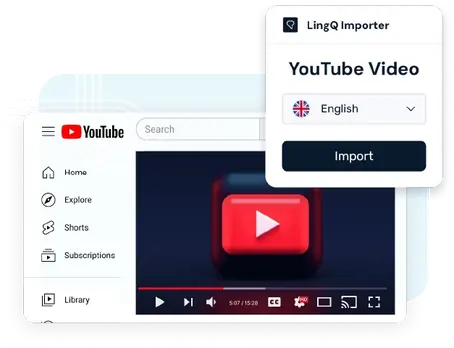
安装步骤
Chrome / Edge
- 打开 Chrome 或 Edge 浏览器
- 进入 Chrome Web Store 或 Edge Add-ons
- 搜索 "LingQ"
- 找到 LingQ 导入扩展,点 Add to Browser
- 浏览器右上角会出现 LingQ 图标
Firefox
Firefox Add-ons 商店里同样搜索 "LingQ" 安装即可。
Safari
Safari 的支持有限,以官方声明为准。
使用流程
导入普通网页
- 打开你想导入的网页(比如一篇外语博客、新闻文章、维基百科页面)
- 点击浏览器右上角的 LingQ 扩展图标
- 扩展会自动抓取当前页面的正文内容(跳过导航栏、广告、侧边栏等)
- 选择目标语言,点 Import(导入)
- 几秒钟后,这个页面就在你的 LingQ 图书馆里了,自动变成可交互课程
导入 YouTube 视频
- 打开 YouTube 上的目标视频页面
- 点击 LingQ 扩展图标
- 扩展会自动抓取视频的字幕(如果有)
- 如果没有字幕,Premium Plus 用户可以选 AI 转录自动生成
- 点 Import 导入,视频+字幕变成带音频的交互式课程
导入 Netflix、Disney+ 等
同样的流程——打开视频播放页面 → 点扩展 → 抓取字幕 → 导入。
导入后的自动处理
导入完成后,LingQ 会自动:
- 识别目标语言(你选的或扩展自动检测)
- 把文本切分成带时间戳的句段(如果有音频/字幕)
- 创建一个新课程,放进你的 "My Lessons" 分类
- 给你发通知(如果开了的话)
导入的课程和官方课程功能完全一致——三色词汇、点查释义、SRS 复习全部能用。
导入扩展的高级选项
点击扩展图标后,除了直接导入,还有几个选项:
| 选项 | 说明 |
|---|---|
| Import Selection | 只导入当前页面里你选中的文本(不导入整页) |
| Import as Audio | 导入时强制转成音频模式(如果页面有音频) |
| Check for subtitles | 自动检测页面是否有字幕可选 |
导入限制
免费版用户最多可以导入 5 个课程。高级版和 Premium Plus 没有数量限制。
注意事项
- 有些网站(Paywall 付费网站、需要登录的内容)可能无法正常抓取
- 某些视频网站的字幕是加密的,需要 AI 转录
- 图片、视频本身不会被导入——只有文本和音频
推荐的导入内容类型
从实际用户反馈来看,最适合导入的内容是:
- 外语博客文章——文本干净,通常没有复杂格式
- YouTube 有字幕的视频——特别是 YouTuber 的 vlog 或教学视频
- 新闻网站外语版——BBC News、CNN、NHK World 等
- Wikipedia 词条——长文、词汇丰富
- 电子书(epub/txt)——可以先转成文本再导入
下一篇专门讲 YouTube 导入和 AI 转录:YouTube 视频导入